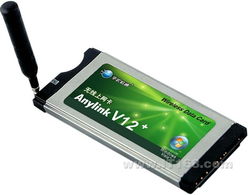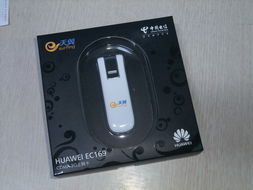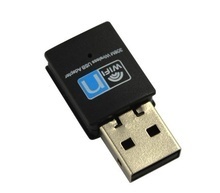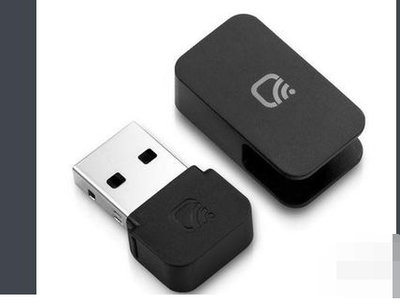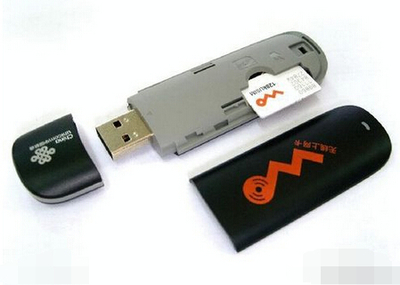
聯(lián)通無線網(wǎng)卡(通常指USB無線上網(wǎng)卡)是讓筆記本電腦在沒有Wi-Fi的環(huán)境下,通過運(yùn)營商的移動網(wǎng)絡(luò)(如4G/5G)接入互聯(lián)網(wǎng)的便捷工具。以下是詳細(xì)的連接步驟和常見問題解決方法。
一、連接前準(zhǔn)備
- 檢查設(shè)備:確保你擁有一個有效的聯(lián)通無線網(wǎng)卡(USB接口)和一張已激活、有流量的中國聯(lián)通SIM卡(或已內(nèi)置SIM卡的網(wǎng)卡)。
- 安裝驅(qū)動程序:
- 大多數(shù)聯(lián)通無線網(wǎng)卡插入電腦USB口后,系統(tǒng)會自動識別并彈出虛擬光驅(qū),運(yùn)行其中的“AutoRun.exe”或“Setup.exe”進(jìn)行安裝。
- 如果未自動彈出,請進(jìn)入“此電腦”,找到新出現(xiàn)的CD驅(qū)動器盤符并打開,手動運(yùn)行安裝程序。
- 注意:部分新款網(wǎng)卡可能免驅(qū)動,插入后等待系統(tǒng)自動配置即可。
- 插入SIM卡:如果網(wǎng)卡支持插拔SIM卡,請確保在關(guān)機(jī)狀態(tài)下,將SIM卡按正確方向插入卡槽(金屬觸點(diǎn)朝下,缺口方向?qū)?zhǔn))。
二、連接上網(wǎng)步驟
- 硬件連接:將聯(lián)通無線網(wǎng)卡插入筆記本電腦的USB接口。如果信號不佳,可以使用附贈的延長線。
- 安裝與啟動客戶端:驅(qū)動程序安裝完成后,桌面上通常會出現(xiàn)一個聯(lián)通無線寬帶客戶端圖標(biāo)(如“沃寬帶”)。雙擊啟動它。
- 軟件內(nèi)連接:
- 在客戶端主界面,網(wǎng)絡(luò)名稱通常會自動識別為“China Unicom”或“沃寬帶”。
- 直接點(diǎn)擊“連接”、“登錄”或“一鍵上網(wǎng)”等按鈕。
- 首次使用可能需要輸入賬號密碼(一般SIM卡已綁定,無需額外輸入)。
- 等待聯(lián)網(wǎng)成功:客戶端會顯示連接進(jìn)度,成功后會提示“已連接”,并顯示信號強(qiáng)度、網(wǎng)絡(luò)類型(如4G/5G)和已使用流量等信息。此時即可打開瀏覽器上網(wǎng)。
三、常見問題與解決方法
- 無法識別網(wǎng)卡或安裝失敗:
- 嘗試更換USB接口,優(yōu)先使用電腦原生的USB口(而非擴(kuò)展塢)。
- 關(guān)閉殺毒軟件和防火墻后重試安裝。
- 前往聯(lián)通官網(wǎng)或網(wǎng)卡制造商官網(wǎng),根據(jù)具體型號下載最新驅(qū)動程序。
- 信號弱或無法連接網(wǎng)絡(luò):
- 調(diào)整網(wǎng)卡位置,使用延長線將其放置在窗戶邊等開闊處。
- 檢查客戶端是否顯示“無服務(wù)”或“未檢測到SIM卡”,重新插拔SIM卡確保接觸良好。
- 確認(rèn)SIM卡狀態(tài)正常、未欠費(fèi)且套餐內(nèi)有剩余流量。
- 在客戶端設(shè)置中,嘗試手動選擇網(wǎng)絡(luò)制式(如僅4G)。
- 已連接但無法上網(wǎng):
- 重啟客戶端軟件,或重新插拔網(wǎng)卡。
- 檢查電腦是否設(shè)置了錯誤的代理服務(wù)器,暫時取消代理試試。
- 嘗試為無線網(wǎng)卡手動配置DNS服務(wù)器(如114.114.114.114)。
四、注意事項(xiàng)
- 使用完畢后,建議通過客戶端點(diǎn)擊“斷開連接”后再拔出網(wǎng)卡,以防數(shù)據(jù)丟失。
- 長期不用時,及時取出SIM卡并妥善保管。
- 注意流量使用情況,避免超額產(chǎn)生額外費(fèi)用。
按照以上步驟操作,絕大多數(shù)情況下都能成功使用聯(lián)通無線網(wǎng)卡讓筆記本電腦暢游網(wǎng)絡(luò)。如問題依舊,可聯(lián)系聯(lián)通客服10010或訪問聯(lián)通營業(yè)廳獲取技術(shù)支持。