無線網(wǎng)卡是讓臺(tái)式電腦或部分老舊筆記本電腦連接Wi-Fi網(wǎng)絡(luò)的關(guān)鍵設(shè)備。正確使用無線網(wǎng)卡,能讓你擺脫網(wǎng)線的束縛,享受靈活便捷的無線上網(wǎng)體驗(yàn)。本文將手把手教你無線網(wǎng)卡的完整使用方法。
一、準(zhǔn)備工作:認(rèn)識(shí)你的無線網(wǎng)卡
無線網(wǎng)卡主要分為兩類:
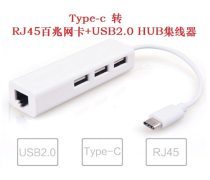
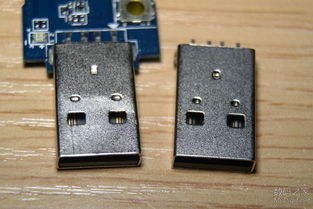
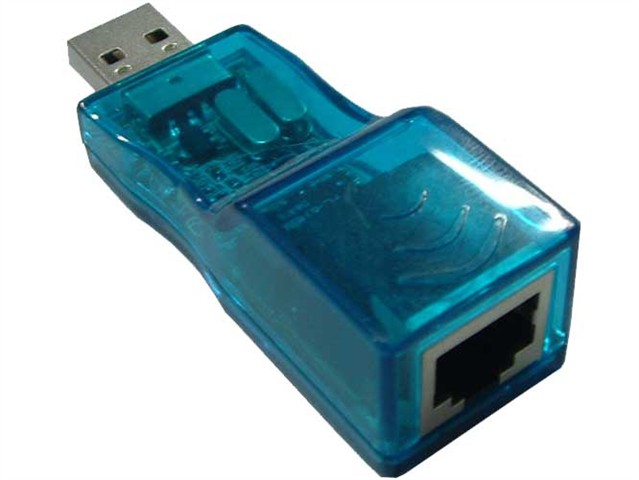
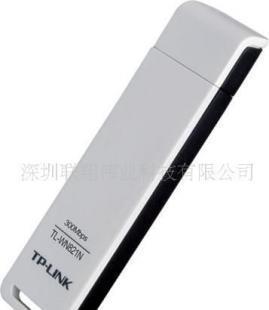
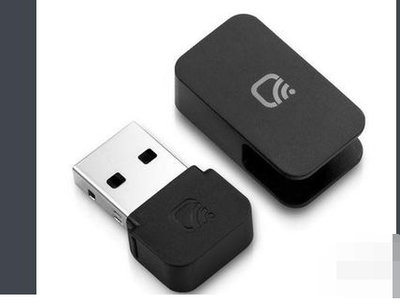
1. USB無線網(wǎng)卡:外形類似U盤,即插即用,最為常見和方便。
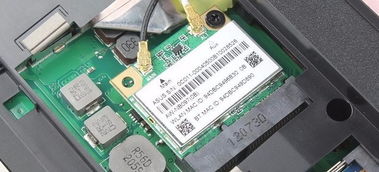
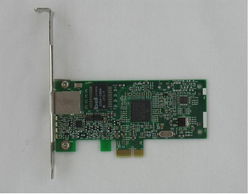
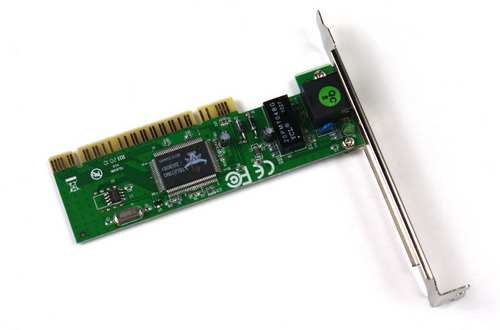
2. PCI-E無線網(wǎng)卡:需要插入臺(tái)式電腦主板內(nèi)部的PCI-E插槽,性能通常更強(qiáng),但安裝稍復(fù)雜。
確認(rèn)你手中的網(wǎng)卡類型,并找到隨附的驅(qū)動(dòng)光盤或說明書(如今許多網(wǎng)卡已支持免驅(qū),但最好備好驅(qū)動(dòng))。
二、硬件安裝步驟
對(duì)于USB無線網(wǎng)卡:
直接將網(wǎng)卡插入電腦的USB接口即可。建議使用機(jī)箱后部的USB接口,以獲得更穩(wěn)定的供電和信號(hào)。
對(duì)于PCI-E無線網(wǎng)卡(臺(tái)式機(jī)專用):
- 關(guān)閉電腦并斷開電源,打開機(jī)箱側(cè)蓋。
- 在主板上找到一個(gè)空閑的PCI-E x1插槽(通常較短)。
- 取下機(jī)箱對(duì)應(yīng)位置的擋板。
- 將網(wǎng)卡金手指對(duì)準(zhǔn)插槽,垂直平穩(wěn)地插入,直至卡扣扣緊。
- 擰緊網(wǎng)卡擋板的固定螺絲,合上機(jī)箱。
三、驅(qū)動(dòng)安裝與設(shè)置(核心步驟)
- 自動(dòng)安裝(適用于免驅(qū)或系統(tǒng)自動(dòng)識(shí)別):
- 插入U(xiǎn)SB網(wǎng)卡或啟動(dòng)已安裝PCI-E網(wǎng)卡的電腦后,系統(tǒng)通常會(huì)彈出提示并自動(dòng)安裝驅(qū)動(dòng)。請(qǐng)耐心等待完成。
- 手動(dòng)安裝(如果系統(tǒng)未自動(dòng)安裝):
- 使用隨附的光盤,或?qū)Ⅱ?qū)動(dòng)文件提前下載到電腦上。
- 運(yùn)行安裝程序,按照向?qū)崾就瓿砂惭b。安裝過程中可能需要重啟電腦。
- 驗(yàn)證安裝成功:
- 安裝完成后,在電腦的【設(shè)備管理器】中,查看“網(wǎng)絡(luò)適配器”下是否出現(xiàn)了新的無線網(wǎng)卡設(shè)備,且沒有黃色感嘆號(hào)。
四、連接Wi-Fi網(wǎng)絡(luò)
- 驅(qū)動(dòng)安裝成功后,在電腦桌面右下角的系統(tǒng)托盤(網(wǎng)絡(luò)圖標(biāo)區(qū)域)點(diǎn)擊,會(huì)彈出可用的Wi-Fi網(wǎng)絡(luò)列表。
- 選擇你要連接的網(wǎng)絡(luò)名稱(SSID)。
- 如果網(wǎng)絡(luò)有密碼,在彈出的窗口中輸入正確的Wi-Fi密碼。
- 點(diǎn)擊“連接”。稍等片刻,網(wǎng)絡(luò)圖標(biāo)顯示已連接(如出現(xiàn)信號(hào)標(biāo)志或不再有感嘆號(hào)),即表示連接成功。
五、高級(jí)設(shè)置與故障排除
- 更新驅(qū)動(dòng):如果連接不穩(wěn)定或速度慢,可以訪問網(wǎng)卡品牌官網(wǎng),下載安裝最新版驅(qū)動(dòng)。
- 調(diào)整天線(如有):對(duì)于帶有外置天線的網(wǎng)卡,嘗試調(diào)整天線的角度,有時(shí)能改善信號(hào)強(qiáng)度。
- 檢查開關(guān):部分USB網(wǎng)卡有物理開關(guān),確保其處于開啟(ON)狀態(tài)。
- 無法搜索到網(wǎng)絡(luò)?確保無線路由器工作正常,并檢查電腦的無線功能是否被禁用(可以在網(wǎng)絡(luò)適配器設(shè)置中啟用)。
遵循以上步驟,絕大多數(shù)用戶都能順利完成無線網(wǎng)卡的安裝與使用,輕松暢游無線網(wǎng)絡(luò)世界。